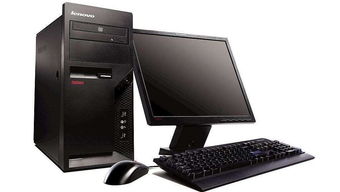
在數字化浪潮席卷全球的今天,無論是專業的工作站、便攜的筆記本電腦,還是琳瑯滿目的智能設備,電子產品已成為我們日常生活與工作的核心。對于廣大電子產品用戶而言,理解其運行的核心——操作系統,尤其是Windows系統下任務管理器中的關鍵進程,是保障設備流暢運行、提升使用效率與解決問題的基礎技能。本文旨在梳理文碩老師講解的常用Windows任務管理器進程,為廣大電子產品使用者提供一份清晰、實用的參考指南。
一、任務管理器:電子產品的“中樞神經”儀表盤
Windows任務管理器,可以被形象地理解為電子產品的“中樞神經”儀表盤。它實時監控并展示著系統的核心運行狀態,包括CPU、內存、磁盤、網絡等資源的占用情況,以及正在運行的所有應用程序和后臺進程。對于用戶而言,熟練使用任務管理器,意味著能夠主動掌控設備性能,及時發現異常(如不明進程導致CPU占用率飆升、內存泄露等),從而避免卡頓、發熱、續航縮短等問題,確保電子產品的健康與高效。
二、核心系統進程詳解
文碩老師通常會強調,任務管理器中的進程繁多,但理解以下幾個核心系統進程至關重要:
- System Idle Process:此進程并非真正消耗資源的程序,其顯示的CPU占用率代表的是系統空閑程度。數值越高,說明CPU越“閑”。
- System 和 svchost.exe:
- System:代表Windows內核及核心驅動程序,是操作系統最底層的進程,通常占用資源穩定。
- svchost.exe:這是一個重要的“宿主進程”,用于運行多個Windows系統服務。在任務管理器中,你可能會看到多個svchost.exe實例,每個都承載著不同的服務(如Windows更新、網絡連接等)。通過右鍵點擊“轉到服務”,可以查看其托管的詳細服務列表。
- explorer.exe:這是Windows圖形外殼的核心,負責顯示桌面、任務欄、文件資源管理器等用戶界面。如果此進程意外結束,桌面和任務欄會消失,可以通過任務管理器新建任務運行“explorer.exe”來恢復。
- Runtime Broker:管理與現代應用程序(從Microsoft Store下載的應用)相關的權限和資源,是Windows安全架構的一部分。
- Antimalware Service Executable:這是Windows Defender防病毒軟件的核心進程,負責實時保護和后臺掃描。在系統安全掃描期間,可能會暫時占用較高的CPU和內存資源,屬于正常現象。
三、常見應用程序與后臺進程
除了系統進程,用戶安裝的軟件也會生成相應的進程:
- 應用程序進程:如“chrome.exe”(谷歌瀏覽器)、“WINWORD.EXE”(Word)等,直接對應你打開的程序窗口。結束進程將直接關閉對應程序(未保存的數據可能丟失)。
- 軟件后臺服務/助手進程:許多軟件即使未主動打開窗口,也會在后臺運行一些進程以提供快速啟動、更新檢查或云同步等功能,例如“Adobe Update Service”、“OneDrive.exe”等。合理管理這些自啟動后臺進程,能有效提升電子產品開機速度和運行時的資源效率。
四、實踐技巧與安全警示
文碩老師常提醒用戶在實踐中注意:
- 性能監控:定期查看“性能”選項卡,了解CPU、內存、磁盤的實時使用率歷史,有助于判斷設備性能瓶頸。
- 啟動項管理:在“啟動”選項卡中,可以禁用不必要的程序自啟動,顯著加快開機速度,這對筆記本電腦等移動設備的續航也大有裨益。
- 進程排序與識別:通過點擊CPU、內存等列標題進行排序,可以快速定位資源占用異常高的進程。對于不熟悉的進程名稱,不要輕易結束,建議先通過右鍵“搜索在線”或使用可靠的安全軟件進行查詢,以區分是系統必要進程、正常軟件組件還是潛在的惡意軟件。
- 結束無響應任務:當某個應用程序“未響應”時,可以在“進程”或“詳細信息”選項卡中找到對應進程,右鍵選擇“結束任務”來強制關閉,這是解決軟件卡死的常用方法。
###
掌握Windows任務管理器中關鍵進程的知識,就如同一位電子產品用戶掌握了基礎的“望聞問切”之術。它不僅能幫助我們在設備出現性能問題時快速定位根源,更能讓我們在日常使用中養成優化和管理的好習慣,從而最大限度地發揮電子產品的潛能,延長其使用壽命,讓科技真正高效、可靠地為我們的數字生活服務。從理解這些看似復雜的進程名稱開始,你便向成為一名更精通、更自主的電子產品使用者邁進了一大步。